Mục lục
1Bắt đầu
- Vào event.lad.vn và bấm Đăng ký miễn phí (hoặc Đăng nhập nếu đã có tài khoản).
- Sau khi đăng nhập, mở menu Sự kiện ở thanh bên trái — mọi việc đều bắt đầu từ trang Sự kiện của tôi.
- Dòng "Gói hiện tại" cho biết bạn được tạo bao nhiêu sự kiện và mỗi sự kiện tối đa bao nhiêu khách. Cần nhiều hơn thì xem bảng giá.
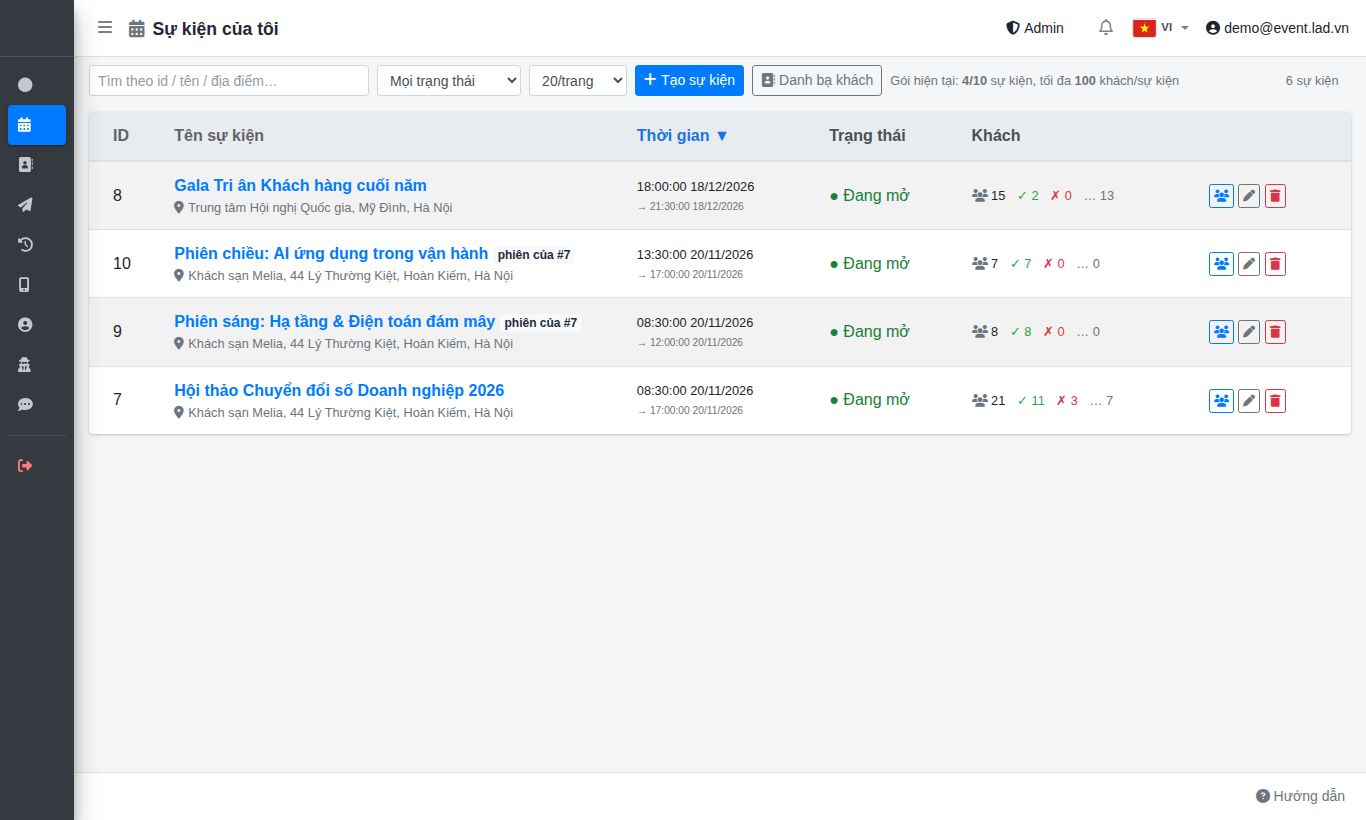
2Tạo sự kiện
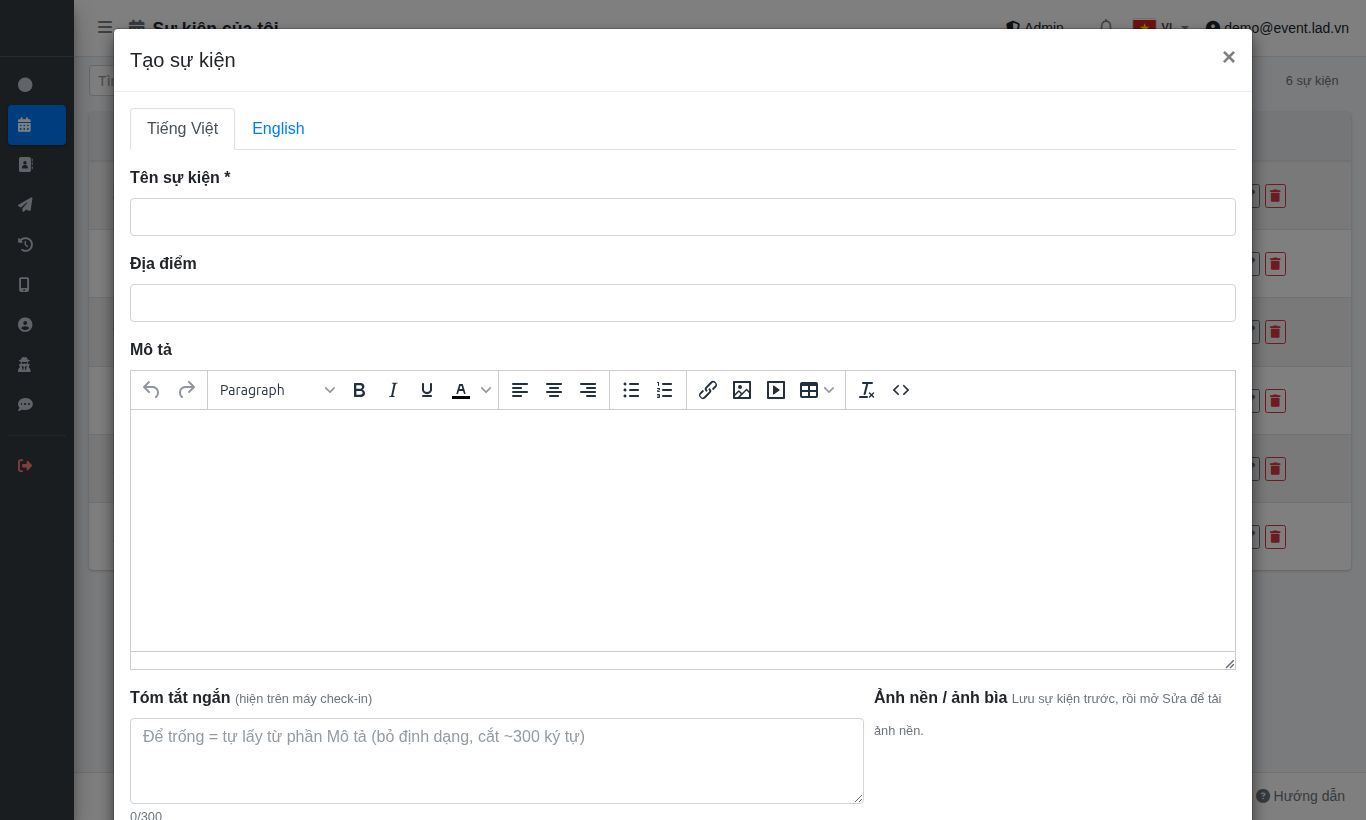
- Bấm + Tạo sự kiện.
- Điền Tên sự kiện, Địa điểm, Mô tả, giờ Bắt đầu / Kết thúc. Có khách nước ngoài thì điền thêm tab English — khách chọn tiếng Anh sẽ nhận thư và trang mời bằng tiếng Anh.
- Chọn Trạng thái: Nháp khi đang chuẩn bị, Đang mở khi sẵn sàng nhận phản hồi và check-in.
- Tuỳ chọn cho ngày sự kiện:
- Bắt buộc khách ký xác nhận — App chỉ ghi check-in khi khách đã ký trên máy.
- Ghi nhớ khách chưa biết — lưu khuôn mặt người lạ App gặp để bạn đặt tên / gán vào khách sau (mục 8).
- Lưu ảnh khuôn mặt lúc check-in — làm bằng chứng tham dự, chỉ bạn xem được.
- Bấm Lưu. Ảnh nền / ảnh bìa tải lên sau, bằng nút Sửa.
3Khách mời & danh bạ
Bấm vào tên sự kiện để mở trang chi tiết. Có 3 cách đưa khách vào:
- Thêm khách — nhập từng người: danh xưng, họ tên, email, SĐT, đơn vị, chức danh, ngôn ngữ nhận thư.
- Nhập từ Excel/CSV — tải danh sách có sẵn (cần cột email hoặc số điện thoại). Người trùng email / SĐT với danh bạ dùng lại hồ sơ cũ; người đã có trong sự kiện được báo lỗi đúng dòng đó.
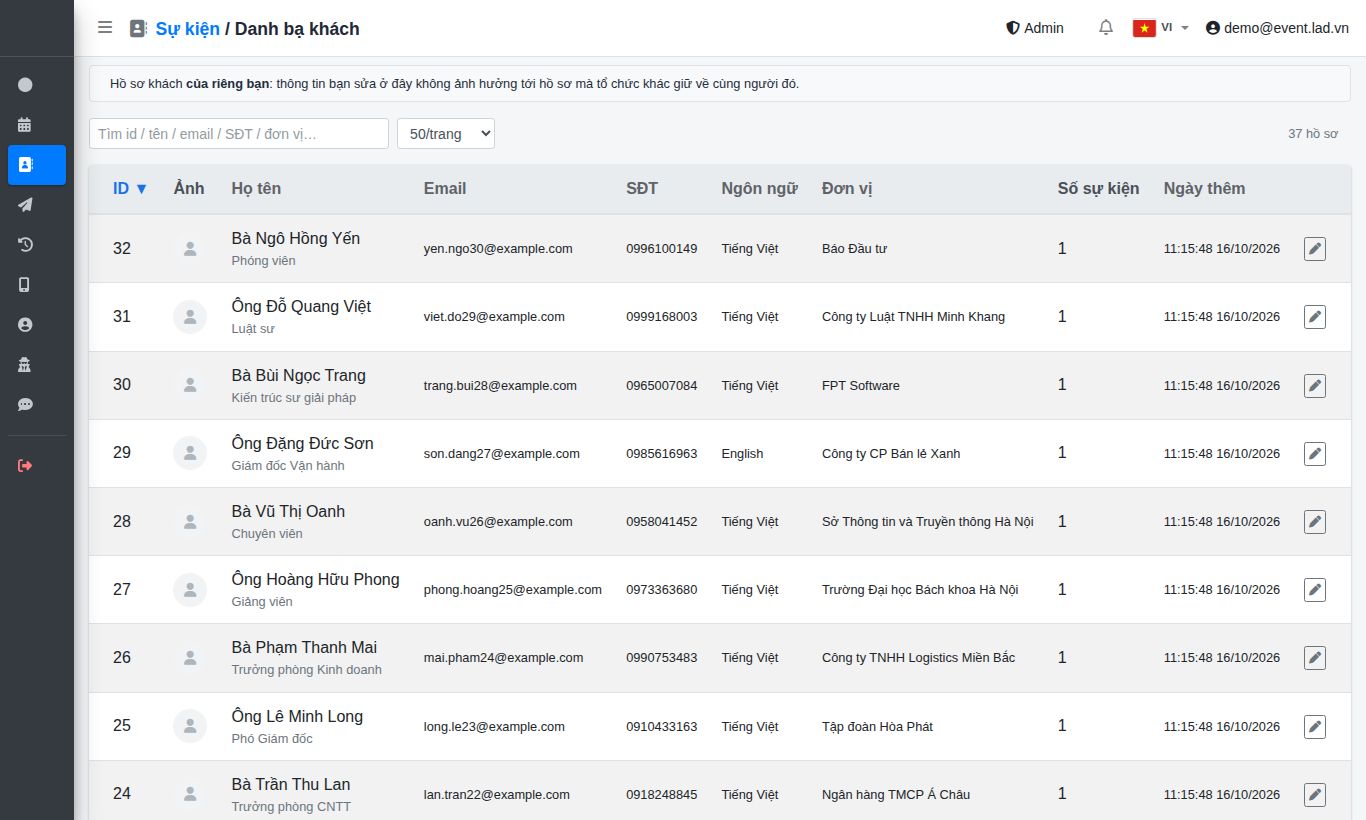
- Thêm từ nhóm / danh bạ — chọn cả nhóm (gồm nhóm con) hoặc tích từng người trong Danh bạ khách. Ai từng được mời ở sự kiện trước đều nằm trong danh bạ; người đã có trong sự kiện được bỏ qua.
Nhóm khách
- Ở Danh bạ khách bấm Nhóm để tạo nhóm dạng cây — ví dụ Học viện › Phòng HTQT, Đại sứ quán. Nhóm có thể ghi địa chỉ, email, SĐT.
- Một khách thuộc được nhiều nhóm. Gán trong hộp sửa khách, hoặc tích nhiều khách ở Danh bạ rồi bấm Thêm vào nhóm.
- Nhập Excel: thêm cột
nhóm— nhiều nhóm cách nhau dấu;, nhóm con viếtCha > Con. Nhóm chưa có sẽ được tạo. - Lọc danh bạ / danh sách khách theo nhóm, và gửi thư Theo nhóm khách. Xoá nhóm không xoá khách.
Thanh toán thù lao (diễn giả, khách mời)
- Ở trang sự kiện bấm Thanh toán → Thêm khách đã check-in (hoặc Thêm mọi khách).
- Gõ Thu nhập ngay trên dòng. Khấu trừ TNCN để trống sẽ tự tính: khách trong nước 10%, nước ngoài 20%; gõ số khác (kể cả 0) để ghi đè. Thực nhận = Thu nhập − Khấu trừ.
- Ô Cần cập nhật = thiếu CCCD / STK / ngân hàng. Bấm nút ngân hàng để tự điền, hoặc tích các dòng rồi gửi Thư đề nghị cập nhật thông tin — khách nhận link riêng (14 ngày) để tự điền.
- Excel xuất 3 sheet Tất cả / Trong nước / Nước ngoài (cột ngân hàng theo tên BIDV); In / PDF in bảng hoặc lưu PDF từ trình duyệt.
- Chuyển dòng sang Đã chi để chốt thông tin ngân hàng và khoá số tiền, rồi gửi Thư báo thanh toán (có số tiền bằng chữ, STK che bớt).
- Nút trên mỗi dòng mở hộp Chứng từ: ghi số UNC / phiếu chi và tải lên file (PDF, ảnh, Word, Excel, zip — tối đa 10 file, 10 MB mỗi file). Dòng đã chi vẫn thêm được file; muốn xoá file thì chuyển về Đã duyệt trước.
Bảng kê PDF và ký số
- Ở khung Bảng kê PDF & ký số của trang Thanh toán, bấm Tạo bảng kê PDF cho nhóm Tất cả / Trong nước / Nước ngoài. Bảng kê chỉ gồm dòng có thu nhập; sửa được tiêu đề, dòng đơn vị và các ô chữ ký (mặc định 5 ô: Chuyên viên, Phụ trách đơn vị, Kế toán viên, Kế toán trưởng, Lãnh đạo đơn vị).
- Bấm Ký số — cần cắm USB token và bật phần mềm ký số VGCA. Người sau ký tiếp lên cùng file; thẻ ✅ n chữ ký và tên người ký hiện ngay dưới nhóm.
- Người ký không có tài khoản (kế toán, lãnh đạo): bấm Link ký và gửi link cho họ — mở link là xem PDF và ký, hạn 7 ngày; tạo link mới thì link cũ mất hiệu lực.
- Sửa số tiền sau khi tạo bảng kê thì hiện cảnh báo ⚠️ dữ liệu đã thay đổi — bấm Tạo lại và ký lại. Bản cũ (kể cả đã ký) vẫn giữ ở mục Bản cũ.
Đăng ký công khai
- Trong hộp Sửa sự kiện, tích Cho phép đăng ký công khai qua link. Trang đăng ký song ngữ chỉ nhận khi sự kiện ở trạng thái Đang mở.
- Chép link ở dòng Đăng ký công khai của trang sự kiện, đăng lên web / mạng xã hội. Khách điền họ tên, email, đơn vị… và chọn phiên muốn dự.
- Khách nhận thư và bấm Xác nhận đăng ký. Nếu bạn để Ban tổ chức duyệt thì đăng ký chuyển sang Chờ duyệt; không thì khách vào danh sách ngay (nếu còn chỗ).
- Bấm Danh sách đăng ký → Duyệt / Từ chối. Duyệt xong khách vào danh sách với phản hồi "Tham dự" và nhận thư kèm mã QR check-in. Duyệt người chưa xác nhận email được, nhưng hệ thống sẽ cảnh báo.
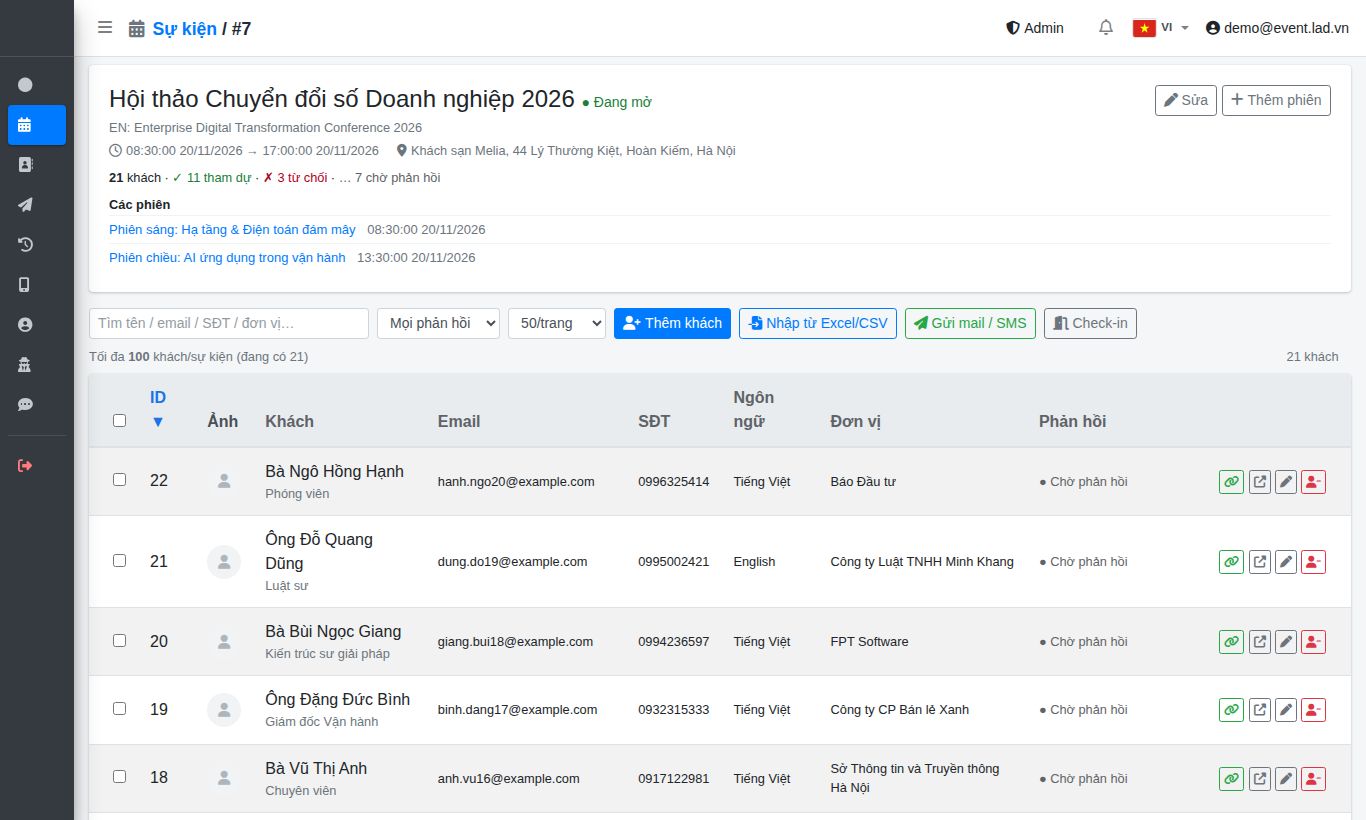
Mỗi khách có mã khách (K001, K002…) và cột Phản hồi: chờ phản hồi / tham dự / từ chối — khách tự bấm trên trang mời. Tải ảnh chân dung cho khách (nút ảnh ở cuối dòng) để App nhận diện khuôn mặt khi check-in.
4Gửi thư mời có mã QR
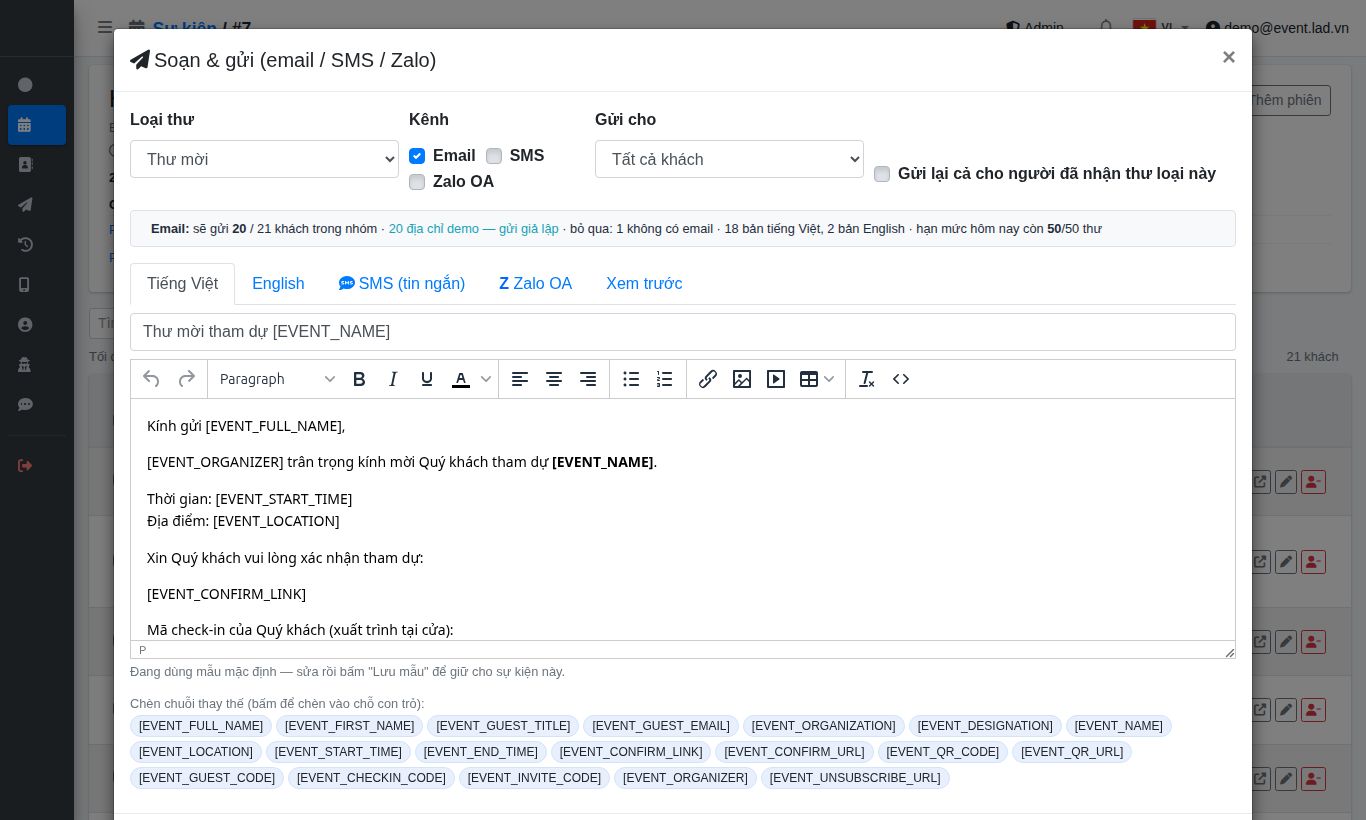
- Ở trang chi tiết sự kiện bấm Gửi mail / SMS.
- Chọn Loại thư (thư mời, nhắc lịch, cảm ơn…), tick Kênh Email / SMS / Zalo OA và Gửi cho (tất cả, chưa phản hồi, đã xác nhận nhưng chưa check-in, khách đã chọn trong bảng…).
- Sửa nội dung nếu muốn. Các mã trong ngoặc vuông như [EVENT_FULL_NAME], [EVENT_CONFIRM_LINK], [EVENT_QR_CODE] được thay bằng tên, link xác nhận và mã QR riêng của từng khách. Bấm Xem trước để xem thư thật trông thế nào.
- Bấm gửi. Thư đi dần trong nền — theo dõi ở Lệnh gửi.
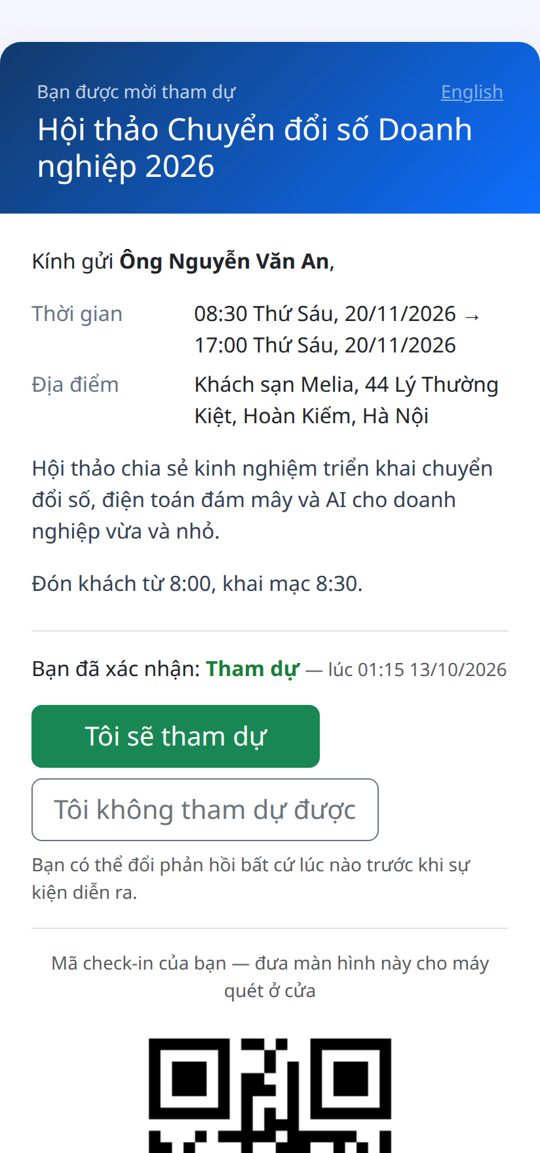
Khách bấm link trong thư sẽ thấy trang mời riêng: tên sự kiện, thời gian, địa điểm, hai nút Tôi sẽ tham dự / Tôi không tham dự được và mã QR check-in.
Ngày sự kiện khách chỉ cần đưa mã QR này (trong thư hoặc trên trang mời) cho máy quét ở cửa. Phản hồi của khách hiện ngay ở cột Phản hồi trên trang sự kiện.
Tuỳ chọn thêm cho thư
- File đính kèm: trong hộp soạn, dưới nội dung mỗi ngôn ngữ bấm Thêm file (chương trình, bản đồ, tài liệu… tối đa 5 file, 5 MB/file). Bản tiếng Anh có thể đính kèm file riêng.
- Trường riêng EXT1–EXT5: mỗi khách trong sự kiện có 5 ô riêng (số ghế, bàn, phiên, mã đoàn…), nhập trong hộp sửa khách hoặc cột ext1…ext5 khi nhập Excel; chèn vào thư bằng [EVENT_EXT1]…[EVENT_EXT5].
- CC: ô "CC email" của khách (hoặc cột cc khi nhập Excel) — thư ký / trợ lý nhận bản sao mọi thư gửi khách đó.
- Reply-To: trong hộp sửa sự kiện đặt "Email nhận phản hồi" và "Tên người gửi hiển thị" — khách bấm Trả lời sẽ gửi về đó.
- Khách chọn ngôn ngữ English nhận bản tiếng Anh; giờ hiển thị kiểu 9:00 AM, 20 Dec 2026.
5Ghép máy check-in
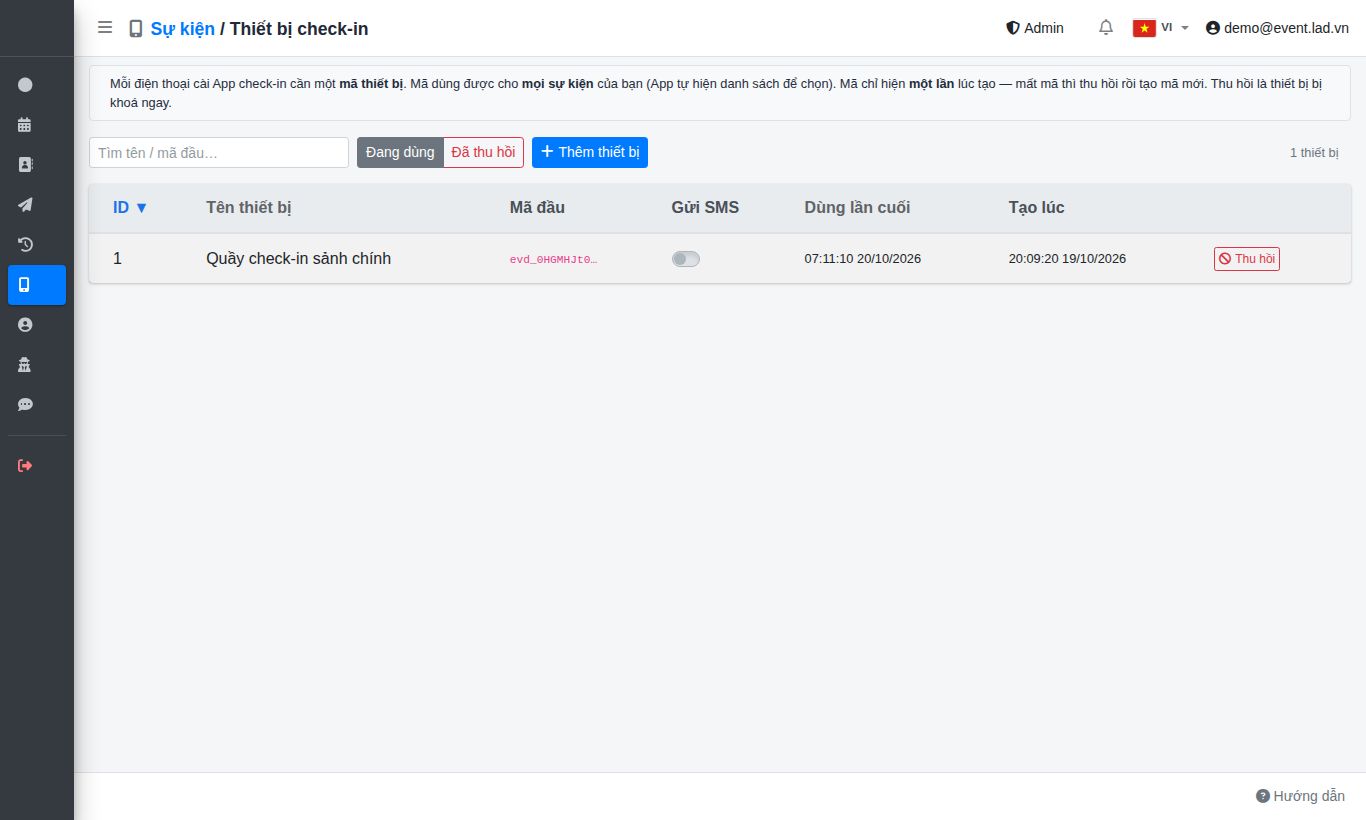
Mỗi điện thoại / máy tính bảng dùng để check-in cần một mã thiết bị. Một mã dùng được cho mọi sự kiện của bạn.
- Mở Thiết bị check-in (menu bên trái, hoặc link trên trang Check-in).
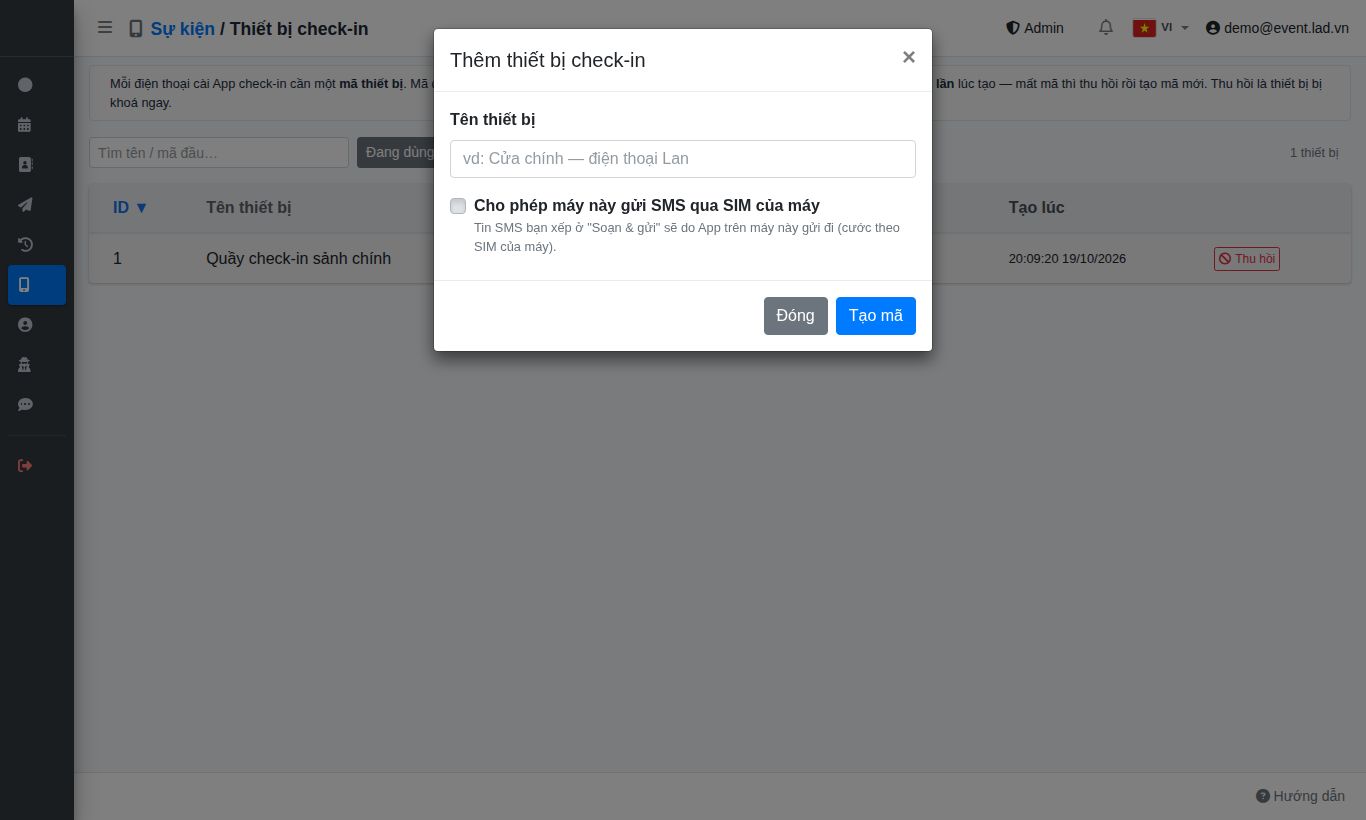
- Bấm + Thêm thiết bị, đặt tên dễ nhớ (vd "Cửa chính — điện thoại Lan") rồi Tạo mã.
- Mở App check-in trên điện thoại và nhập / quét mã vừa hiện (mục 6).
6App check-in (Android/iOS)
App biến điện thoại / máy tính bảng thành quầy check-in: quét mã QR trên thư mời hoặc nhận diện khuôn mặt, khách ký xác nhận ngay trên màn hình nếu sự kiện yêu cầu.
1Cài app
- iPhone / iPad: cài TestFlight, mở link mời, bấm Chấp nhận → Cài đặt.
- Android (APK): bấm Tải APK. Bản thử nghiệm cho Android 7+. Cần cho phép cài từ nguồn không xác định. Nếu đã cài bản từ Google Play, hãy gỡ bản đó trước. Sau khi cài, app tự cập nhật.
- Android: Google Play — đang thử nghiệm nội bộ, liên hệ để được thêm vào danh sách.
2Đăng nhập
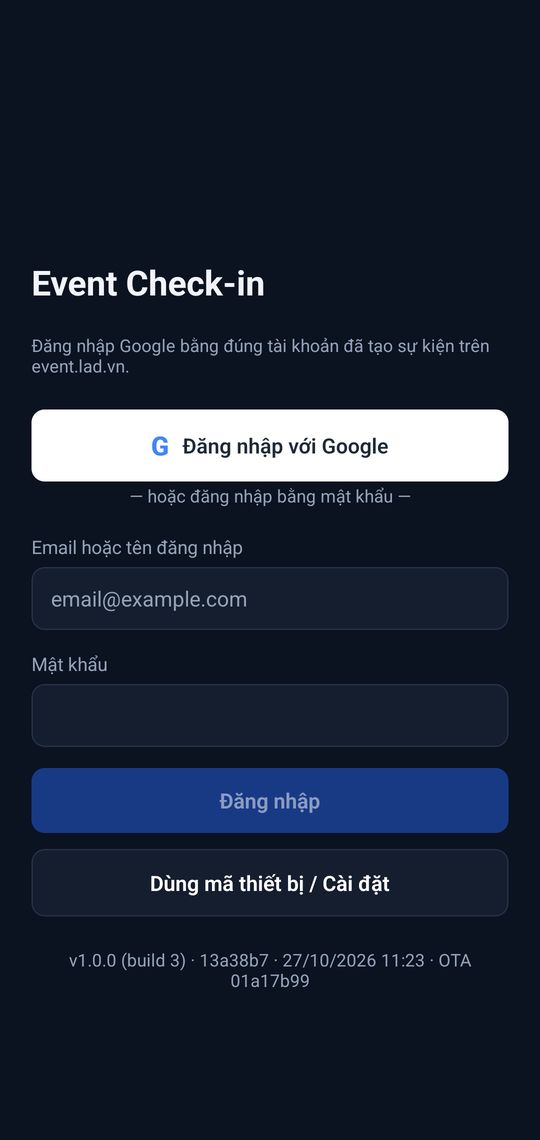
Dùng đúng tài khoản Google (hoặc email + mật khẩu) đã tạo sự kiện trên event.lad.vn.
Máy kiosk dùng chung, không muốn gắn tài khoản cá nhân: bấm Dùng mã thiết bị / Cài đặt rồi làm bước 3.
3Cài đặt thiết bị
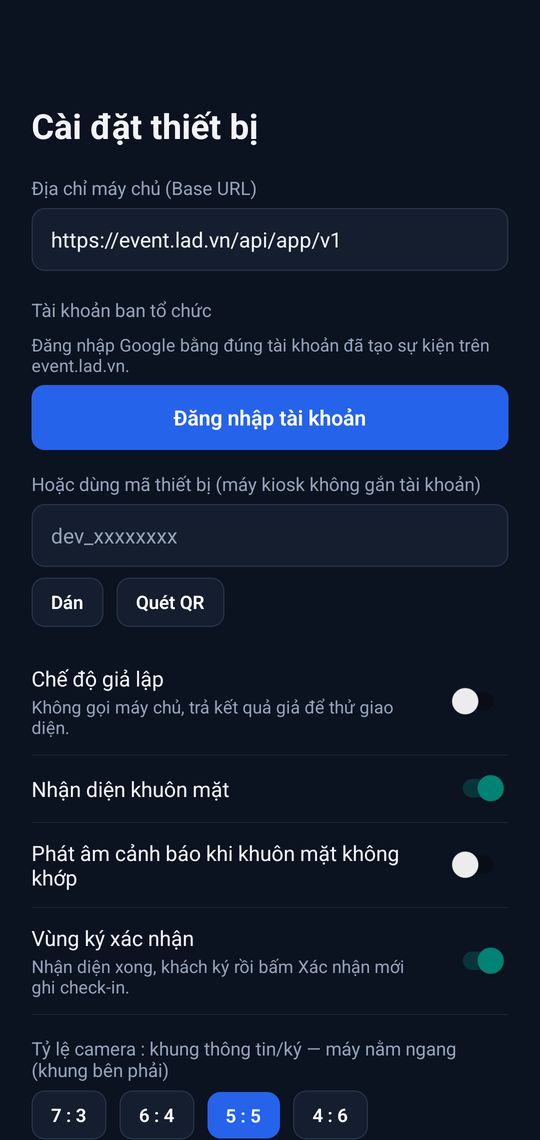
- Nhận diện khuôn mặt — bật để check-in bằng mặt, ngoài quét QR.
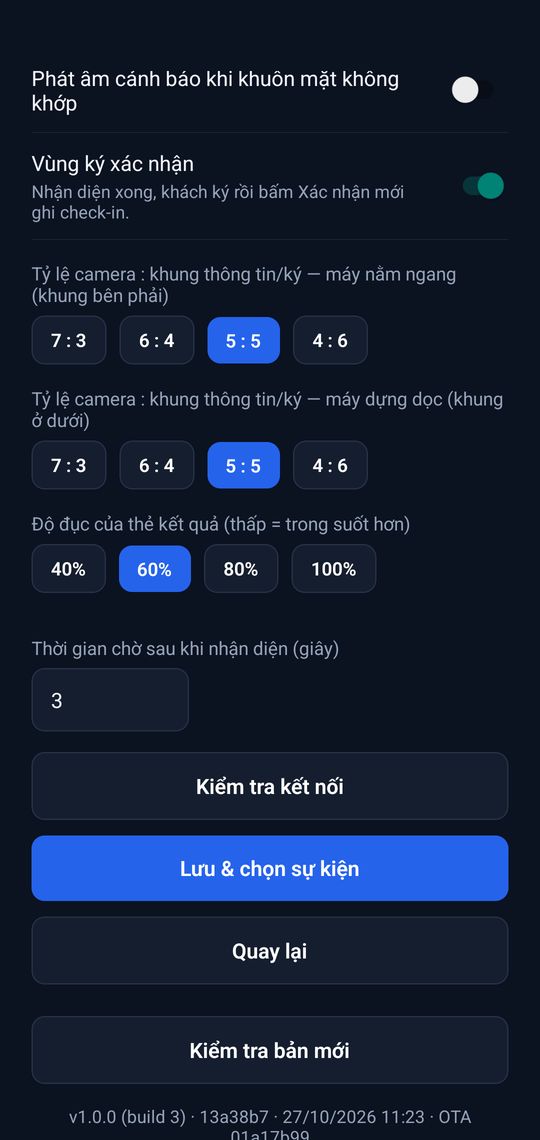
- Phát âm cảnh báo khi khuôn mặt không khớp.
- Vùng ký xác nhận — bật thì khách ký rồi bấm Xác nhận mới ghi check-in.
- Tỷ lệ khung camera / khung thông tin cho máy ngang và dọc, độ đục của thẻ kết quả, thời gian chờ sau mỗi lần nhận diện. Nút Kiểm tra kết nối và Kiểm tra bản mới (app tự cập nhật qua mạng).
4Chọn sự kiện
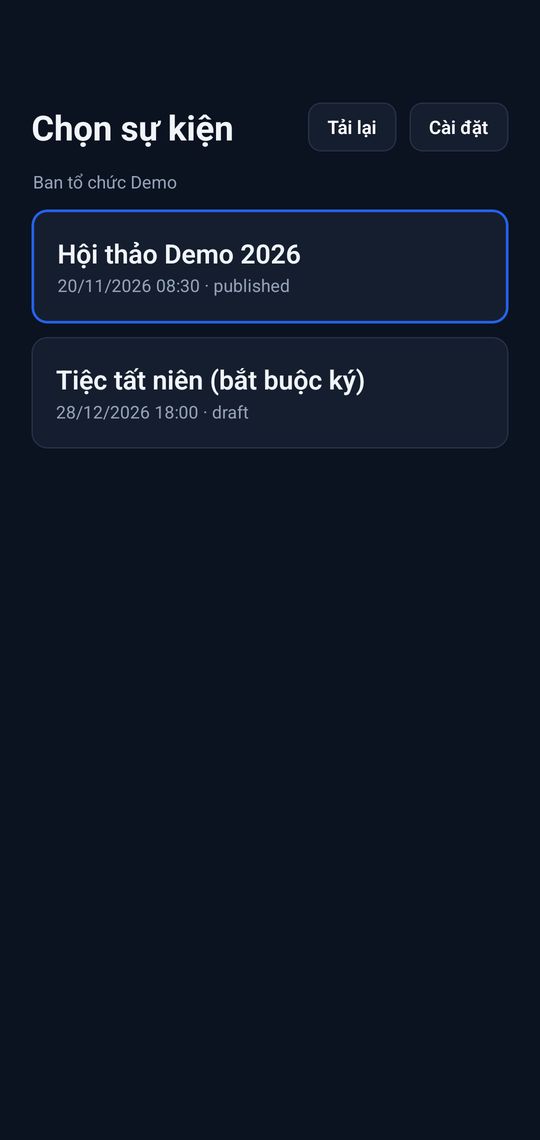
App liệt kê sự kiện của tài khoản. Chạm vào sự kiện đang diễn ra để mở màn quét.
5Check-in khách
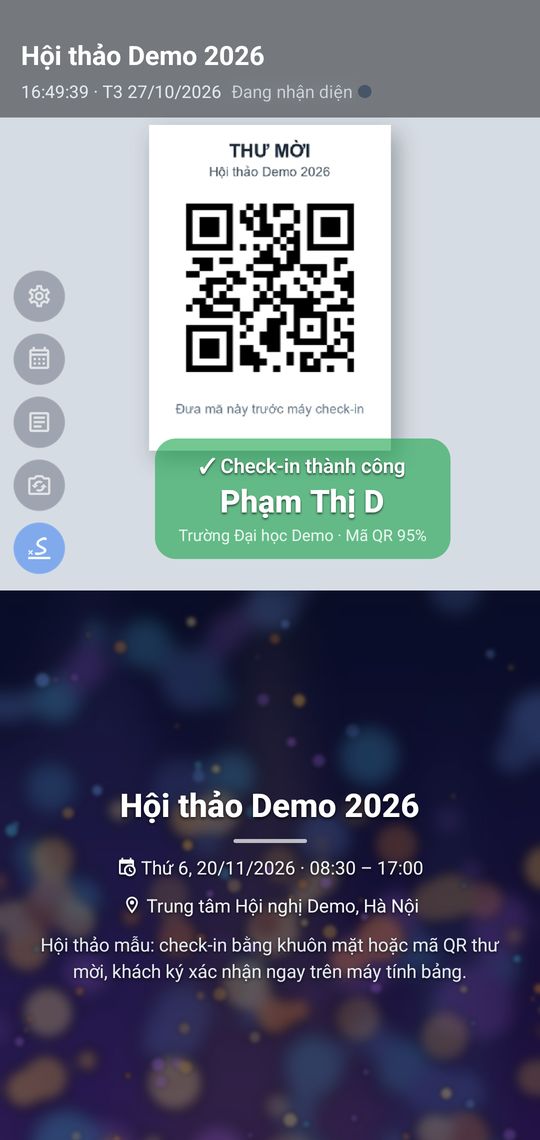
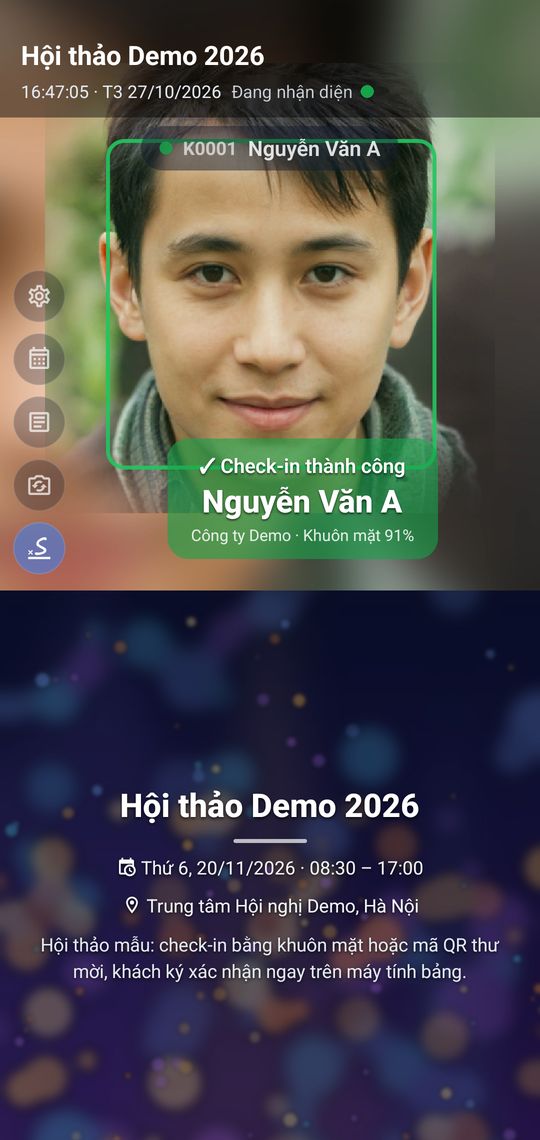
- Quét QR thành công, app báo Check-in thành công kèm tên, đơn vị. Nút đổi camera ở cột trái chuyển giữa camera trước và sau.
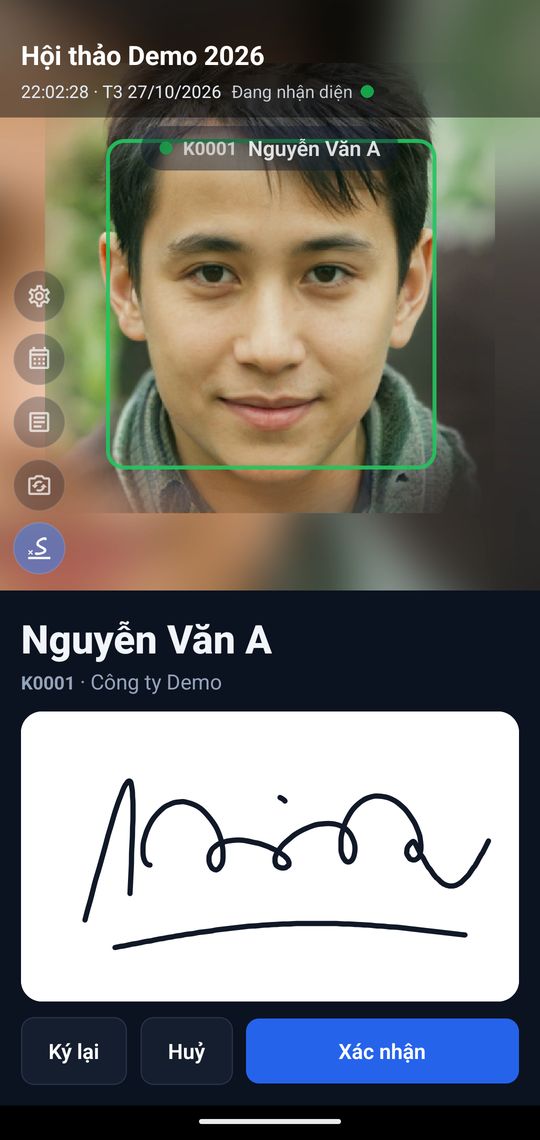
- Nhận diện khuôn mặt: khung xanh hiện mã + tên. Sự kiện bật ký xác nhận thì khung ký hiện ra — Ký lại để xoá, Huỷ để bỏ qua.
- Khi rảnh, khung bên dưới hiện thông tin sự kiện (tên, thời gian, địa điểm, ảnh bìa).
- Khách đã check-in trước đó: thẻ màu cam "Đã check-in lúc …", không ghi trùng — lần quét lại hiện ở cột Lần cuối trên web.
- Ảnh chụp lúc check-in được lưu làm bằng chứng (nếu sự kiện bật), xem ở trang Check-in trên web.
6Khách chưa được mời / khách lạ
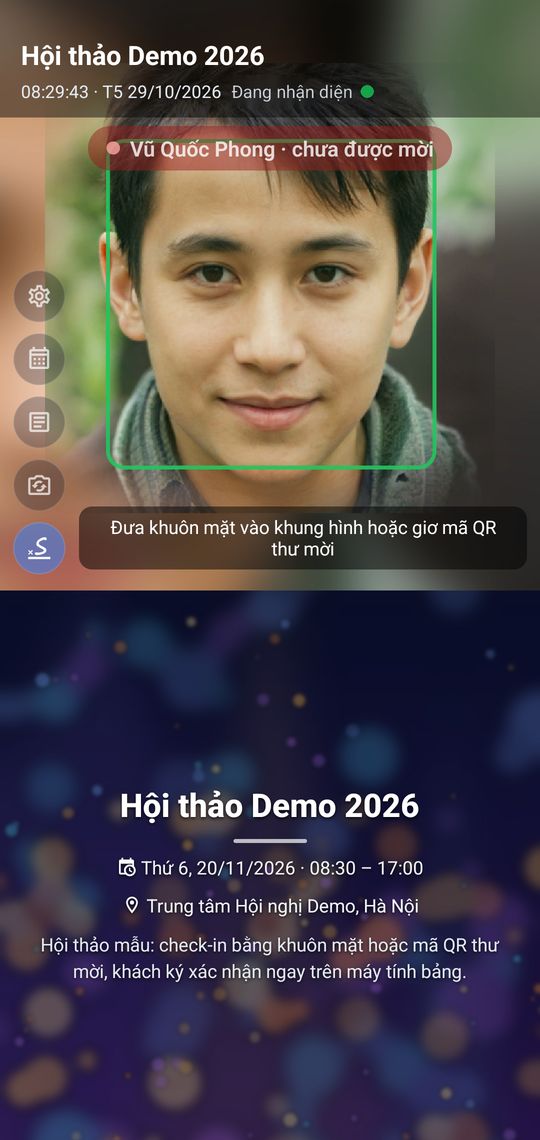
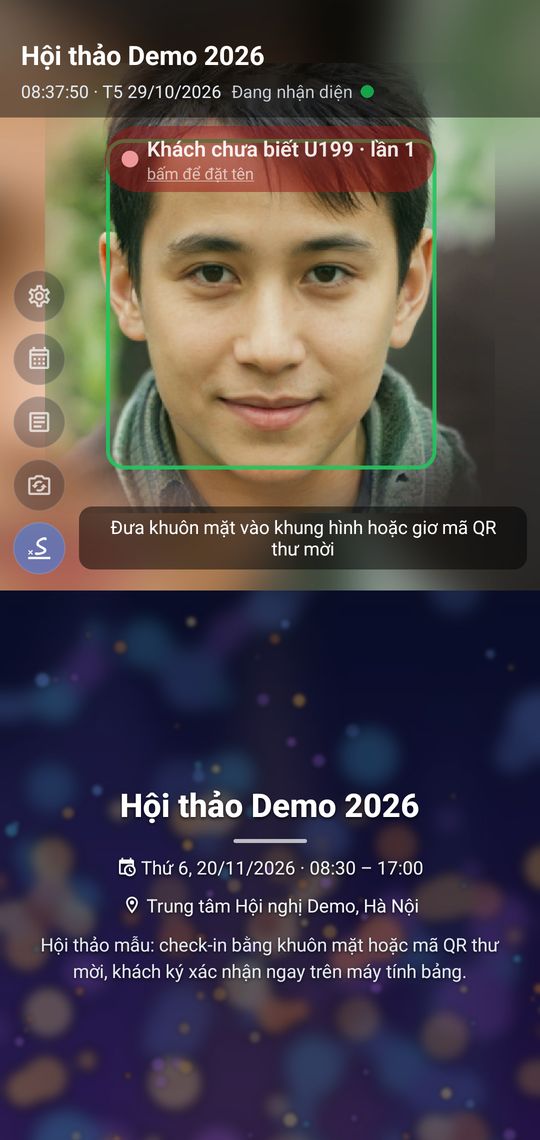
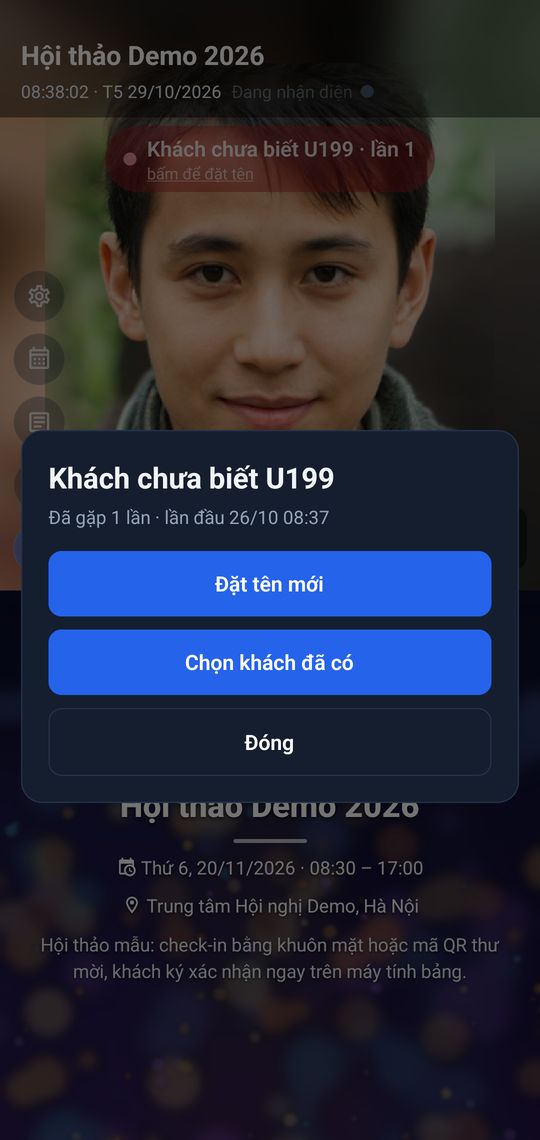
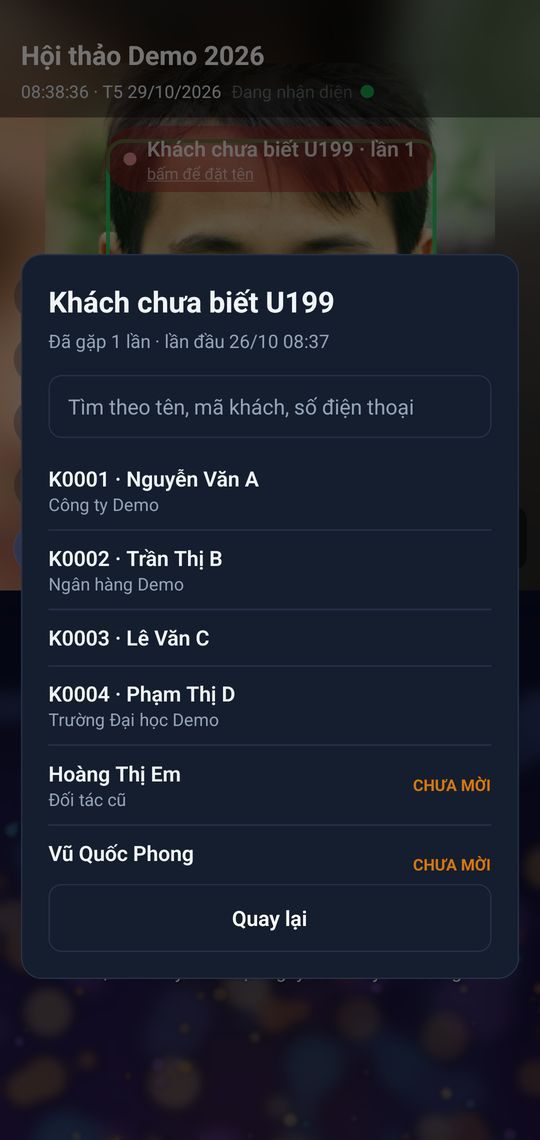
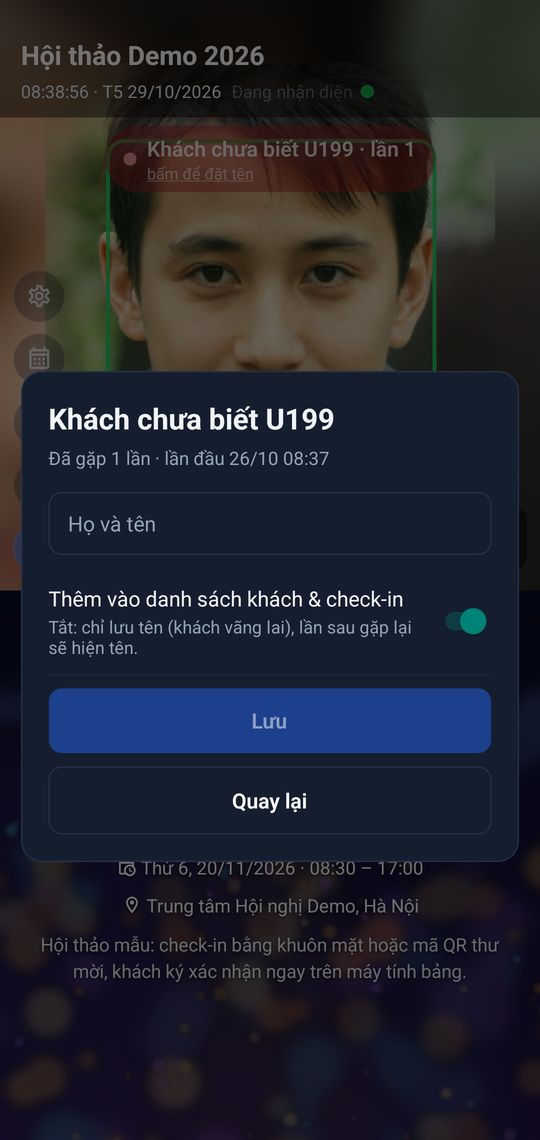
Tắt "Thêm vào danh sách khách & check-in" thì chỉ lưu tên (khách vãng lai). Ban tổ chức thêm khách chưa được mời trên web nếu cần; danh sách mặt lạ cũng xem / đặt tên được ở trang Khách chưa biết.
7Check-in & lịch sử
Trên trang sự kiện bấm Check-in. Bảng có mọi khách mời, kể cả người chưa đến, và tự cập nhật mỗi 10 giây trong lúc sự kiện diễn ra.
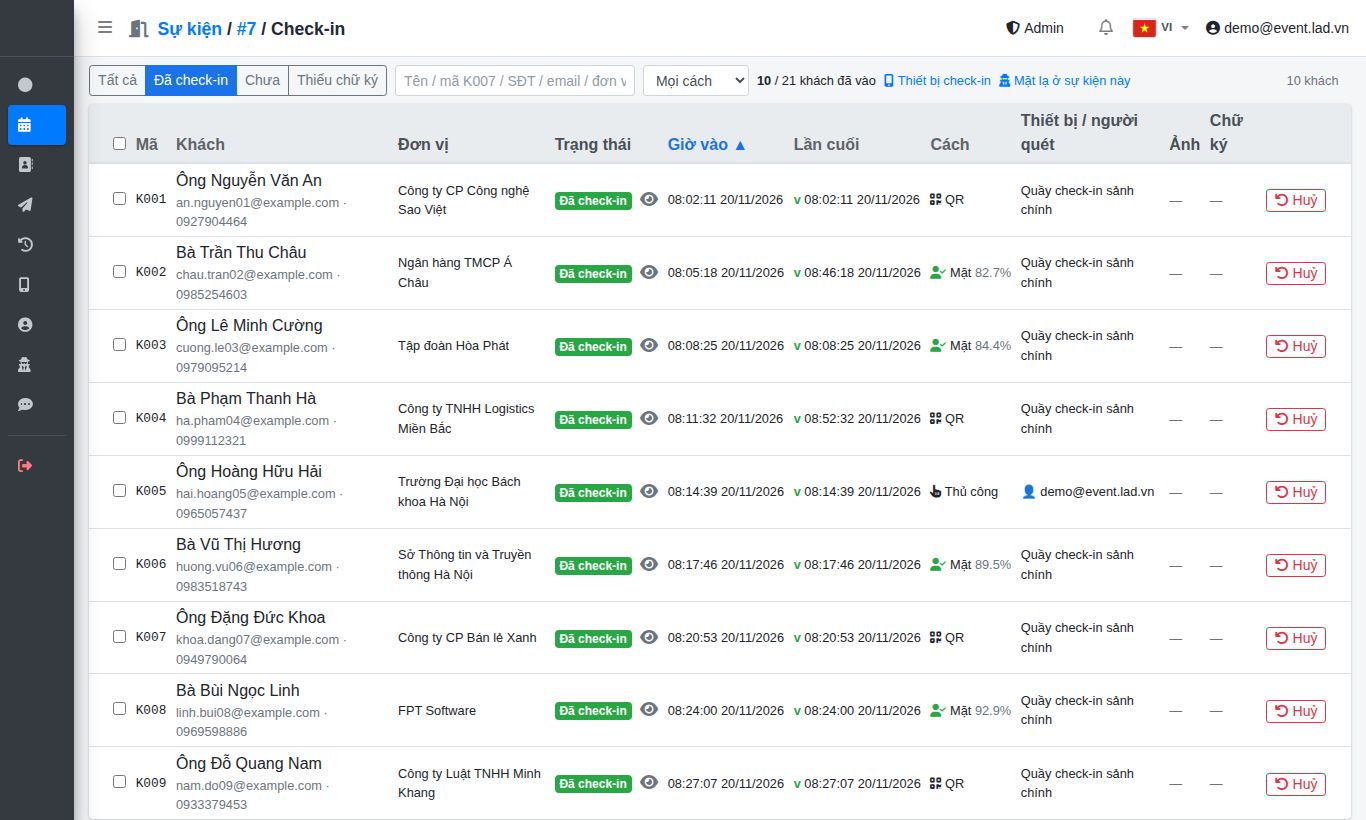
Đọc bảng
- Giờ vào — lần check-in đầu tiên. Lần cuối (dạng v 08:46:18) — lần gần nhất máy quét lại khách (vd khách ra vào nhiều lần).
- Cách: QR, Mặt (kèm % độ giống) hoặc Thủ công; Thiết bị / người quét cho biết máy nào hoặc ai đã bấm.
- Các tab Tất cả Đã check-in Chưa Thiếu chữ ký, ô tìm theo tên / mã K007 / SĐT / email và lọc theo cách check-in.
Check-in và huỷ check-in bằng tay
- Khách chưa vào có nút Check-in — bấm khi đón khách không mang mã QR.
- Khách đã vào có nút Huỷ — dùng khi check-in nhầm. Huỷ xoá cả chữ ký, App quét lại sẽ coi như khách chưa vào.
- Tick nhiều khách để check-in / huỷ hàng loạt.
Xem lịch sử của một khách
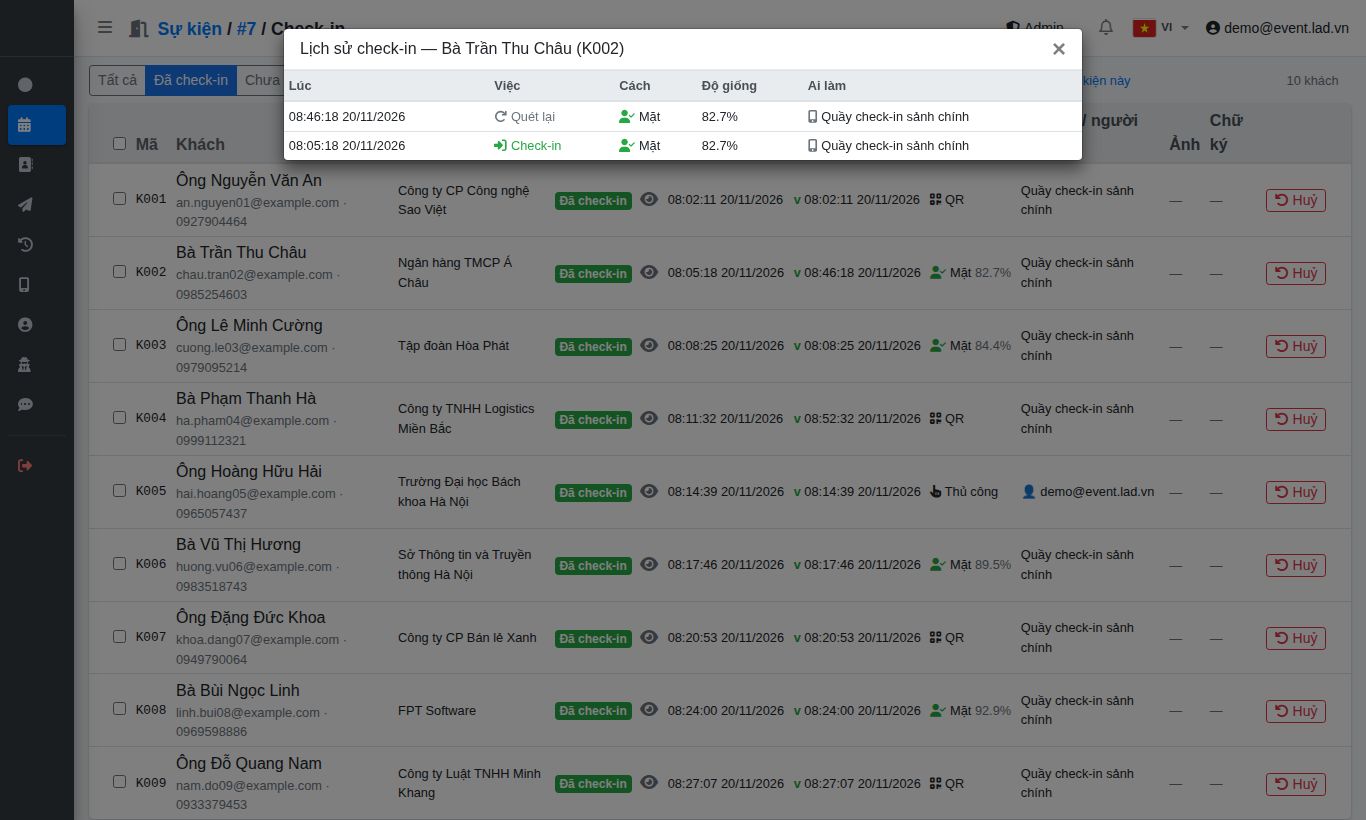
Bấm biểu tượng ở cột Trạng thái: mọi lần check-in, quét lại, ký, huỷ — kèm giờ, cách làm, độ giống và máy / người thực hiện.
8Khách chưa biết
Khi sự kiện bật Ghi nhớ khách chưa biết, mỗi khuôn mặt App gặp mà không khớp khách nào được lưu thành một "mặt lạ" (mã U001, U002…) ở trang Khách chưa biết.
- Tên — đặt tên để lần sau App gọi đúng người.
- Gán khách — nối mặt lạ vào một khách mời có sẵn (vd khách chưa tải ảnh chân dung).
- Gộp — tick nhiều thẻ là cùng một người rồi gộp lại.
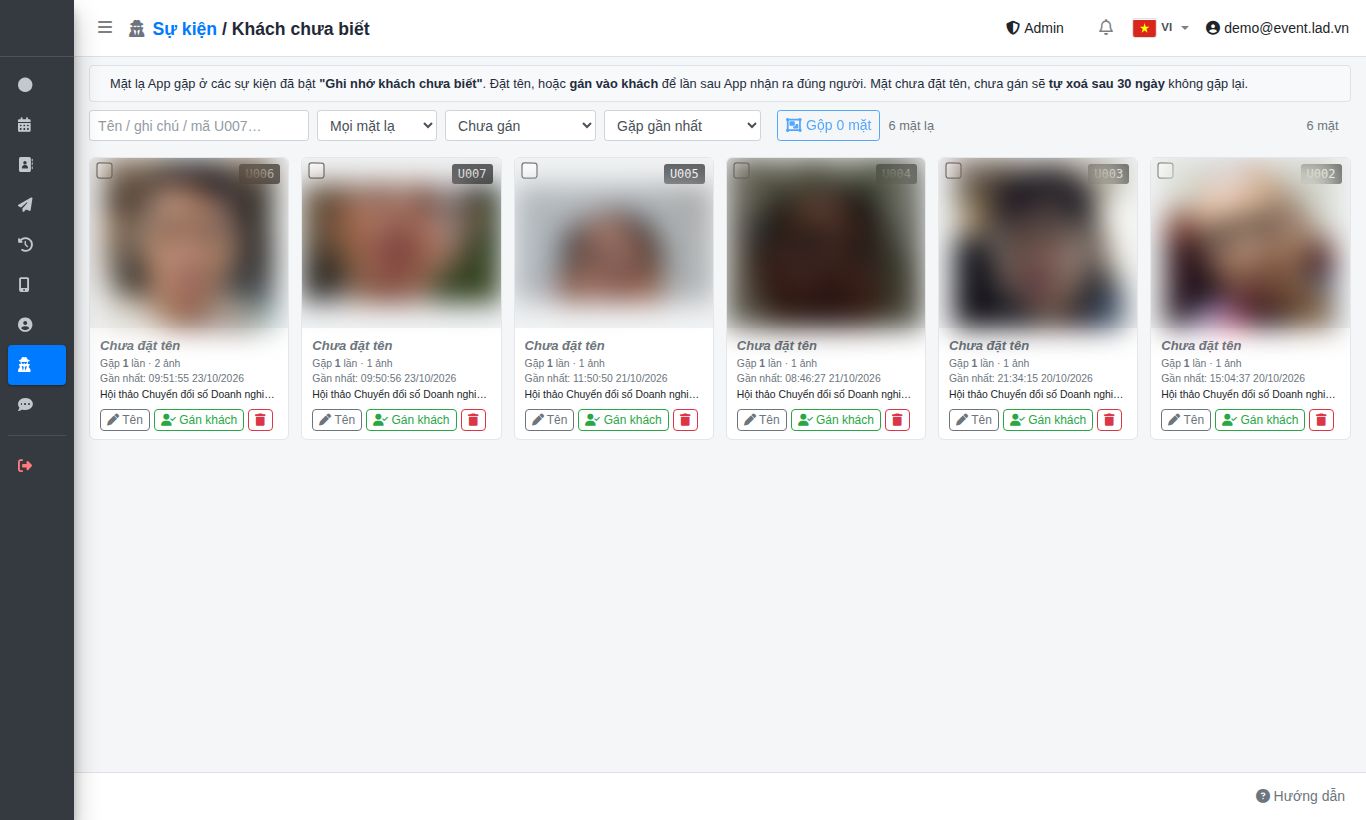
Mặt chưa đặt tên, chưa gán sẽ tự xoá sau 30 ngày không gặp lại.
9Lệnh gửi & lịch sử thư
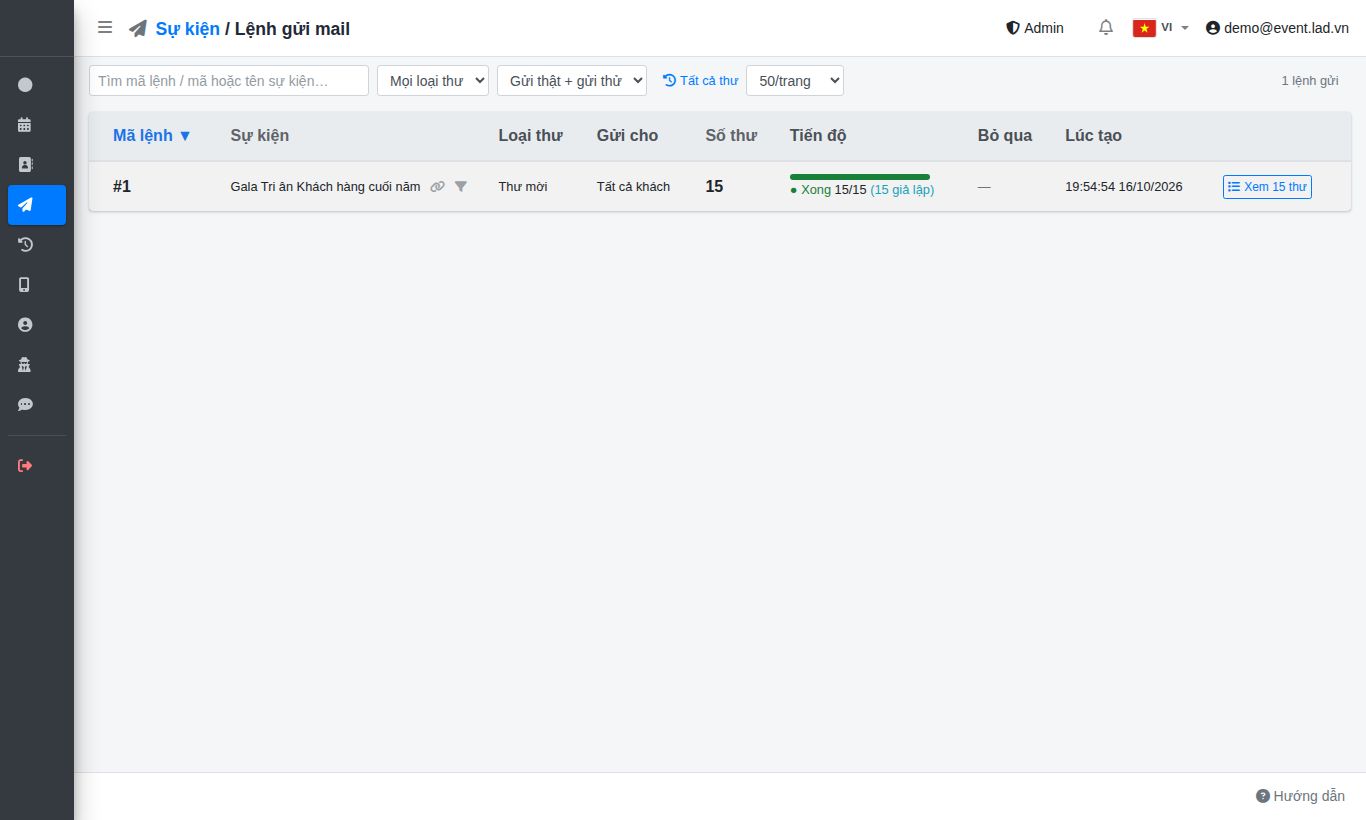
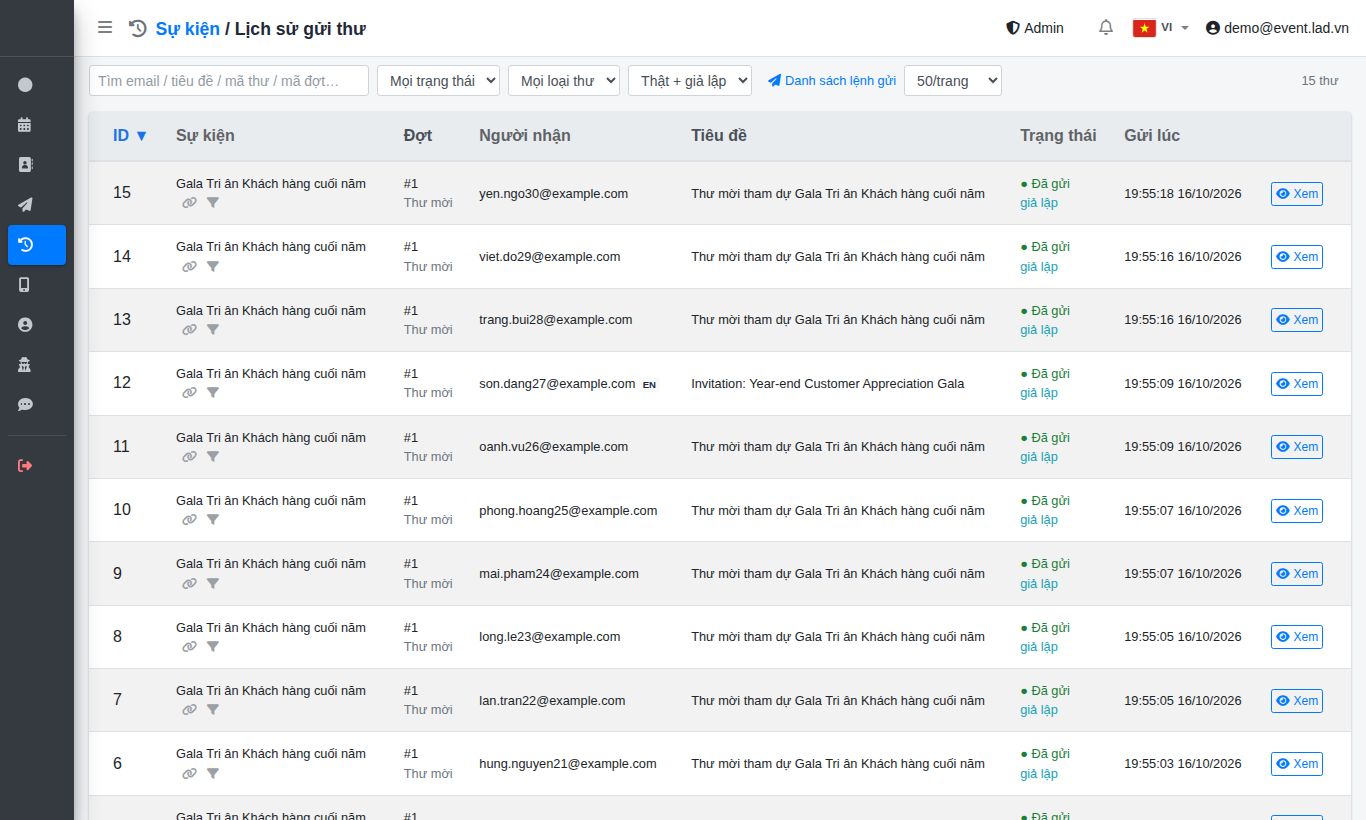
Mỗi lần bấm gửi tạo một lệnh gửi: xem tiến độ, số thư, số bị bỏ qua (thiếu email, khách đã từ chối nhận thư…) ở Lệnh gửi mail.
Từng thư một nằm ở Lịch sử gửi thư: người nhận, tiêu đề, trạng thái (đã gửi / lỗi / giả lập), giờ gửi và nút Xem để mở đúng nội dung khách nhận.
10Zalo OA
Gửi thư mời / nhắc lịch qua Zalo bằng Official Account của chính bạn:
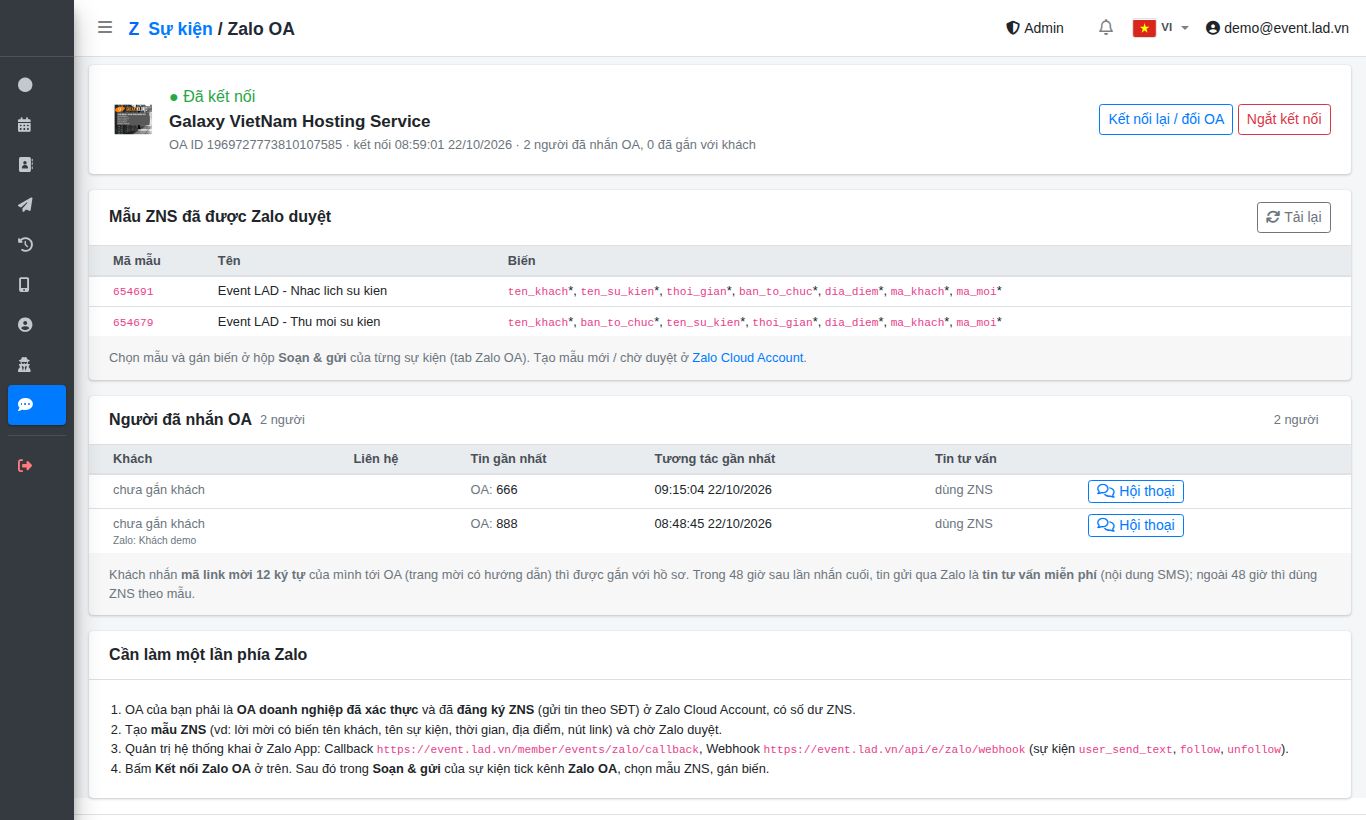
- OA phải là OA doanh nghiệp đã xác thực, đăng ký ZNS và có mẫu tin được Zalo duyệt (tạo ở Zalo Cloud Account).
- Mở Zalo OA trong menu, bấm Kết nối Zalo OA và cấp quyền.
- Trong hộp Soạn & gửi tick kênh Zalo OA, chọn mẫu ZNS và gán từng biến của mẫu (tên khách, tên sự kiện, thời gian…).
11Thành viên cùng quản lý
Mời đồng nghiệp cùng quản lý sự kiện và khách của bạn — mỗi người dùng tài khoản riêng, không phải chia sẻ mật khẩu.
Mời thành viên (chủ tài khoản)
- Mở Thành viên trong menu, bấm Mời thành viên.
- Nhập email tài khoản của người đó, chọn vai trò Quản lý hoặc Nhân viên, bấm Mời.
- Hệ thống không gửi thư — hãy báo người đó (Zalo, điện thoại…) đăng nhập web. Trạng thái hiện Chờ nhận lời cho tới khi họ nhận.
Nhận lời mời (người được mời)
- Đăng nhập bằng đúng email được mời (chưa có tài khoản thì đăng ký bằng email đó, hoặc đăng nhập Google cùng email).
- Mở trang Sự kiện: đầu trang có thông báo lời mời — bấm Nhận lời mời (hoặc Từ chối). Cũng xem được ở /member/events/join.
- Từ đó, ô Đang làm việc cho ở đầu mỗi trang sự kiện cho chọn giữa tổ chức của bạn và tổ chức đã tham gia.
Hai vai trò
| Quản lý | Nhân viên | |
|---|---|---|
| Xem sự kiện, khách, check-in | ✔ | ✔ |
| Check-in tay, sửa thông tin khách, thêm khách vãng lai | ✔ | ✔ |
| Tạo / sửa / xoá sự kiện, nhập & xoá khách | ✔ | — |
| Gửi thư / SMS / Zalo, ghép máy check-in | ✔ | — |
| Mời / xoá thành viên, kết nối hoặc ngắt Zalo OA | Chỉ chủ tài khoản | |
12Hỏi đáp nhanh
Sẵn sàng thử? Tạo sự kiện đầu tiên